
旧电脑做NAS,先算清这笔长期运行账
旧电脑改NAS应同时核对常开条件、功耗、硬盘和备份。分别规划照片、文件与录像,并通过小规模演练检查日常使用与恢复流程。

场景示意图,非实际项目照片或产品操作界面。
旧电脑闲着,装一套NAS系统,手机照片、文件和录像似乎都有了归宿。可一旦开始长期存重要资料,问题就从“能不能安装”变成了“能不能放心运行”。
NAS是通过网络提供存储服务的设备。旧电脑能成为NAS的基础,但系统装好,只完成了起点。
先看硬件适不适合常开
检查网卡、磁盘接口、内存和散热,再核对所选系统的当前硬件要求。旧笔记本要注意电池状态,小主机要看盘位和外接硬盘的连接稳定性,不能只看开机是否顺畅。
耗电也值得单独记账。例如设备实际平均功耗若为30W,全天运行一年约用263kWh电。这个数只是计算示例,真实功耗应测量,费用再按自己的电价计算。
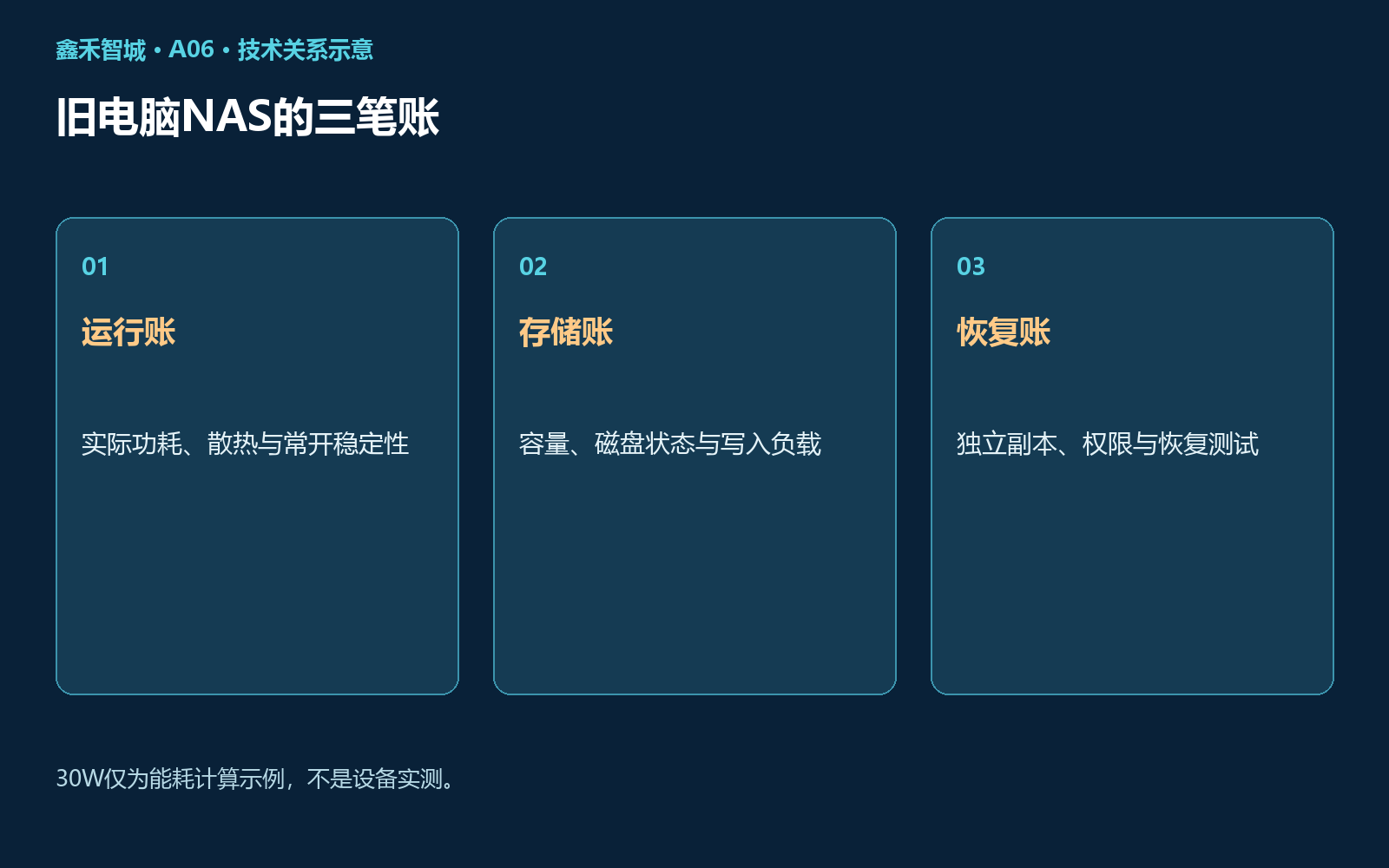
技术关系示意:旧电脑NAS的三笔账。
安装之前,把盘认准
以飞牛等NAS系统为例,下载应走官方渠道,按照当前安装说明制作启动介质,并提前备份需要保留的数据。安装涉及系统盘选择和写入,不要把“下一步”当成无风险操作。
给系统盘、数据盘做清楚标识;不确定哪块盘将被覆盖时先停下核对。安装完成后,再设置账号权限、更新和网络访问。界面里的功能不等于已经具备可恢复的数据副本。
照片、文件和录像,分开规划
手机照片可以使用系统支持的备份功能,但要确认备份是否完成、原图是否保留,以及删除手机文件是否影响云端副本。重要文件应在NAS之外再有独立副本,并实际试着恢复。
接入监控还取决于摄像头协议、录像应用、通道能力和许可,不是装上NAS系统就自动拥有录像机全部功能。持续录像会占用容量、磁盘写入与网络资源,最好与私人资料分开管理。

技术关系示意:把资料搬进去前,先试一轮。
用起来前,做一次小规模演练
先存一组不敏感的测试资料,验证上传、权限、备份和恢复,再观察连续运行的温度与日志。远程访问采用系统支持且经过配置的方法,避免为了图方便把管理端口直接暴露到公网。
你想用旧电脑保存的是家庭照片、共享文件,还是全天录像?用途说清楚,配置才不会越折腾越复杂。
— 鑫禾智城 —
关注鑫禾智城,让闲置设备发挥作用,也让重要资料有处可退。
参考资料
[1] 飞牛:手机相册备份说明
配图为原创场景或技术关系示意,不对应真实项目、检测报告或厂商界面。