
摄像头不接录像机:插卡单机也能用,别忘格式化
摄像头不接录像机也能插卡单机用,上电前先完成格式化与循环覆盖设置,避免录了却放不出。

场景示意图,非实际项目照片或产品操作界面。
导语:这篇讲清单机方案的判断条件、八步配置顺序、最容易漏掉的一步,以及存储卡和适用边界该怎么看。
小店、小仓库就装一个摄像头,老板问:还得配台录像机吗?
为一个摄像头专门配台录像机,多数时候不划算。
只要摄像头本身支持插存储卡,就能单机使用:录像存在卡里,手机远程看、远程回放。下面的流程以海康系设备为例,菜单名称随固件和App版本可能调整,以当前界面为准。
01 先判断:这台摄像头能不能单机
看规格参数里有没有「SD卡/TF卡存储」这一项,有就能单机用。多数枪机的卡槽在机身下方,拧下两颗螺丝就能看到;半球和卡片机的卡槽位置各不相同,以说明书为准。
顺手确认支持的最大容量,买卡别超过这个上限。
能不能单机,看的是卡槽,不是看有没有录像机。
02 前四步:插卡、接网、激活、登录
第1步 插卡:断电状态下把存储卡插进卡槽,带电插拔容易损卡。
第2步 接网:摄像头接到能上网的POE交换机,或用电源适配器供电加网线;手机连同一个局域网。
第3步 激活:打开海康云商App,搜索并激活摄像头,设置一个强密码;提示打开DHCP就打开,稍等后重新搜索,把摄像头当前的IP地址记下来。
第4步 网页登录:电脑浏览器输入刚才的IP,用激活时设置的用户名和密码登录后台。
激活密码和设备IP记进台账,下次换人维护不用再找。这四步走完,摄像头只是「在线」,离「能录像」还差关键的几步。
03 后四步:开云、存计划、格式化、绑手机
第5步 开云接入:配置、高级配置、平台接入,启用萤石云,设一个好记但不简单的验证码,保存后等状态显示「在线」。
第6步 配存储计划:进入存储计划,启用后设为全天24小时录像,点「复制到每天」,保存。
第7步 格式化:在存储管理里把存储卡格式化。
第8步 绑定手机:打开萤石云App,扫描机身二维码,输入刚才设置的验证码,添加成功。
八步的先后与依赖关系见下图。
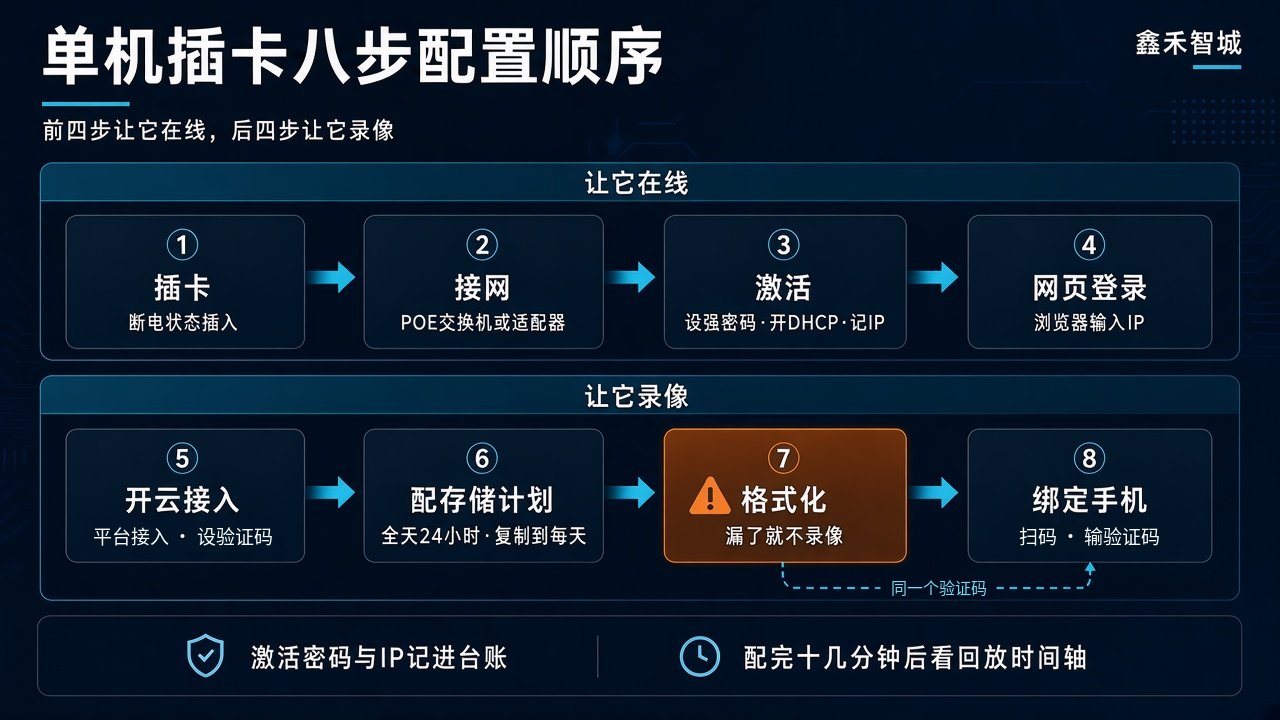
流程示意:单机插卡八步配置顺序与关键节点(非真实软件界面)。
04 最容易漏的一步:格式化
很多人装完能在手机上看到实时画面,就以为万事大吉。等真要回放时才发现,卡里一段录像都没有。
原因多半出在格式化:新卡或从别处拿来的卡,没在摄像头里格式化过,摄像头就不会往里写录像。存储计划配得再完整,这一步漏了也等于零。
看得到画面,不等于录下了画面。
配完之后,等十几分钟,到回放页面看看时间轴上有没有录像片段,确认真的在录,再收工。
05 存储卡与适用边界
存储卡是循环覆盖的,卡满后自动覆盖最旧的录像。想留存的事件片段,要及时手动下载保存。
监控是七乘二十四小时持续写入,普通存储卡扛不住这种强度,用不了多久就可能坏。尽量选高耐久级的监控专用卡,并且隔段时间抽查一次回放,别等出了事才发现卡早就坏了。
还要提前估一下能回看几天:码流越高、卡容量越小,循环覆盖得越快。装完按实际录像占用推算一下,把能回看的天数告诉使用方,别让对方以为能查一个月。
卡是消耗品,回放抽查要写进日常。
单机方案适合「看现场、留证据」的轻量场景。点位超过两个,或者需要统一管理、集中回放,还是老实上NVR,存储可靠性和回放效率都不在一个档次。
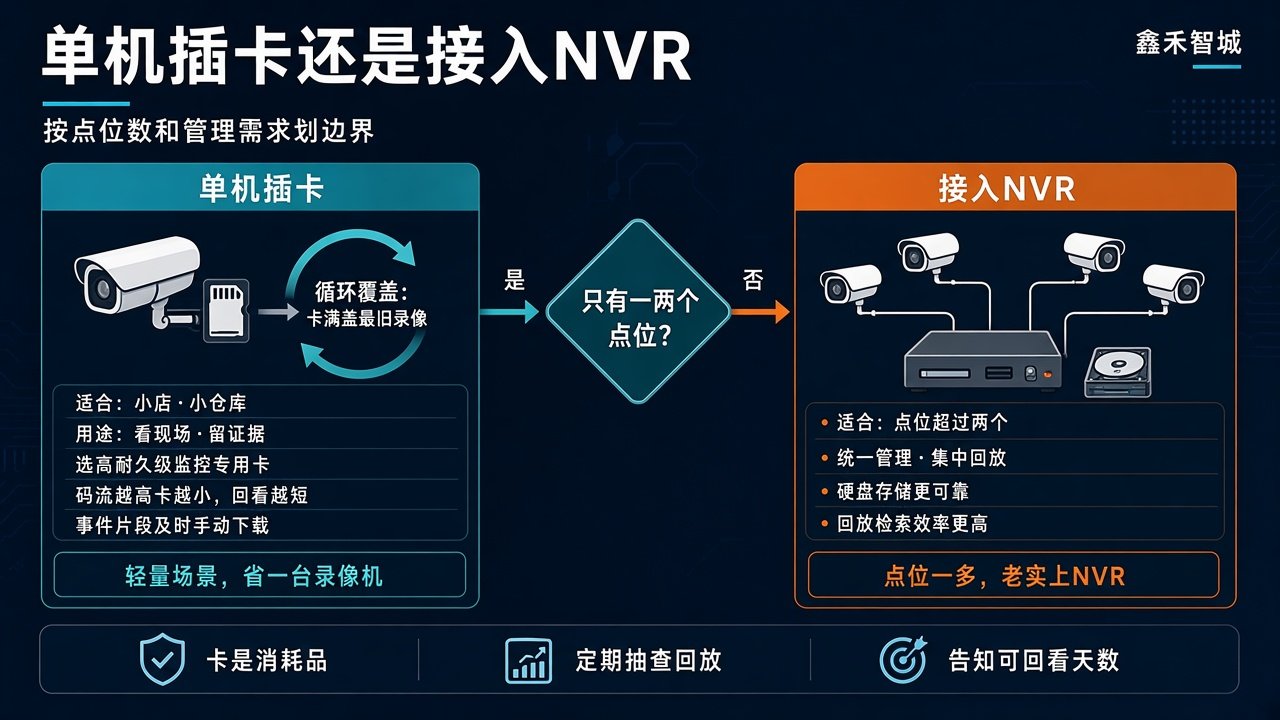
对比示意:单机插卡与接入NVR的适用边界(非真实项目)。
你手上的单机摄像头,是卡先坏,还是忘了格式化?今天就打开回放页,看一眼时间轴是不是连续的。
— 鑫禾智城
关注鑫禾智城,弱电现场的坑,提前帮你想明白。
场景示意:小店单个摄像头插卡录像、手机查看(非真实项目画面)。
导语:这篇讲清单机方案的判断条件、八步配置顺序、最容易漏掉的一步,以及存储卡和适用边界该怎么看。
小店、小仓库就装一个摄像头,老板问:还得配台录像机吗?
为一个摄像头专门配台录像机,多数时候不划算。
只要摄像头本身支持插存储卡,就能单机使用:录像存在卡里,手机远程看、远程回放。下面的流程以海康系设备为例,菜单名称随固件和App版本可能调整,以当前界面为准。
01 先判断:这台摄像头能不能单机
看规格参数里有没有「SD卡/TF卡存储」这一项,有就能单机用。多数枪机的卡槽在机身下方,拧下两颗螺丝就能看到;半球和卡片机的卡槽位置各不相同,以说明书为准。
顺手确认支持的最大容量,买卡别超过这个上限。
能不能单机,看的是卡槽,不是看有没有录像机。
02 前四步:插卡、接网、激活、登录
• 第1步 插卡:断电状态下把存储卡插进卡槽,带电插拔容易损卡。
• 第2步 接网:摄像头接到能上网的POE交换机,或用电源适配器供电加网线;手机连同一个局域网。
• 第3步 激活:打开海康云商App,搜索并激活摄像头,设置一个强密码;提示打开DHCP就打开,稍等后重新搜索,把摄像头当前的IP地址记下来。
• 第4步 网页登录:电脑浏览器输入刚才的IP,用激活时设置的用户名和密码登录后台。
激活密码和设备IP记进台账,下次换人维护不用再找。这四步走完,摄像头只是「在线」,离「能录像」还差关键的几步。
03 后四步:开云、存计划、格式化、绑手机
• 第5步 开云接入:配置、高级配置、平台接入,启用萤石云,设一个好记但不简单的验证码,保存后等状态显示「在线」。
• 第6步 配存储计划:进入存储计划,启用后设为全天24小时录像,点「复制到每天」,保存。
• 第7步 格式化:在存储管理里把存储卡格式化。
• 第8步 绑定手机:打开萤石云App,扫描机身二维码,输入刚才设置的验证码,添加成功。
八步的先后与依赖关系见下图。
流程示意:单机插卡八步配置顺序与关键节点(非真实软件界面)。
04 最容易漏的一步:格式化
很多人装完能在手机上看到实时画面,就以为万事大吉。等真要回放时才发现,卡里一段录像都没有。
原因多半出在格式化:新卡或从别处拿来的卡,没在摄像头里格式化过,摄像头就不会往里写录像。存储计划配得再完整,这一步漏了也等于零。
看得到画面,不等于录下了画面。
配完之后,等十几分钟,到回放页面看看时间轴上有没有录像片段,确认真的在录,再收工。
05 存储卡与适用边界
存储卡是循环覆盖的,卡满后自动覆盖最旧的录像。想留存的事件片段,要及时手动下载保存。
监控是七乘二十四小时持续写入,普通存储卡扛不住这种强度,用不了多久就可能坏。尽量选高耐久级的监控专用卡,并且隔段时间抽查一次回放,别等出了事才发现卡早就坏了。
还要提前估一下能回看几天:码流越高、卡容量越小,循环覆盖得越快。装完按实际录像占用推算一下,把能回看的天数告诉使用方,别让对方以为能查一个月。
卡是消耗品,回放抽查要写进日常。
单机方案适合「看现场、留证据」的轻量场景。点位超过两个,或者需要统一管理、集中回放,还是老实上NVR,存储可靠性和回放效率都不在一个档次。
对比示意:单机插卡与接入NVR的适用边界(非真实项目)。
你手上的单机摄像头,是卡先坏,还是忘了格式化?今天就打开回放页,看一眼时间轴是不是连续的。
— 鑫禾智城
关注鑫禾智城,弱电现场的坑,提前帮你想明白。